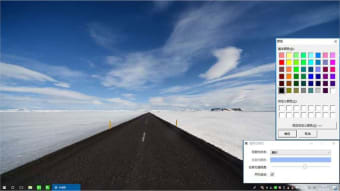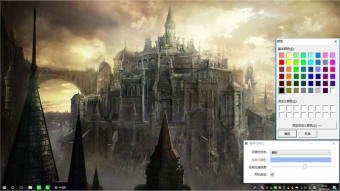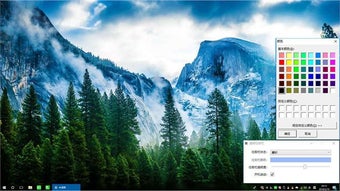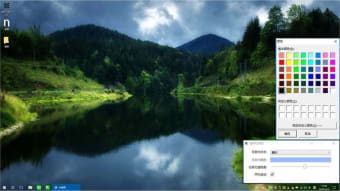
Een transparante taakbalk maken op Windows 10
Er zijn een aantal manieren om uw taakbalk transparant te maken op Windows 10. De eerste optie is om het register te bewerken. Het register is een centrale database in Windows waarin veel verschillende parameters zijn opgeslagen, zoals de opstartvolgorde van Windows, hoe hardwarestuurprogramma's worden geladen en hoe sommige Windows-toepassingen werken. Het speelt ook een centrale rol in het totale systeem. Om het transparantie-effect te wijzigen, moet u naar de app Instellingen van uw pc met Windows 10 of 11 gaan en het gedeelte Toegankelijkheid openen. Kies vervolgens de ForceEffectMode-waarde die moet worden ingesteld op 1.
Meest gekozen alternatief

De volgende optie is om de transparantie-effecten handmatig te configureren. Dit omvat het bewerken van het Windows-register. Het is echter belangrijk om te onthouden dat het bewerken van het register tot ernstige schade kan leiden, dus maak een back-up van uw computersysteem voordat u begint. U kunt het register openen door op de Windows-toets + R te drukken en "regedit.cfg" te typen. U moet de waardegegevens voor "Transparantie inschakelen" wijzigen om Transparantie op uw taakbalk in te schakelen. Om de nieuwe instelling te activeren, start u uw pc opnieuw op. Dit zorgt ervoor dat de wijzigingen worden toegepast op uw Windows 10-systeem.
Als u het transparantie-effect wilt uitschakelen, gaat u naar uw persoonlijke instellingen. Klik hiervoor op het pictogram Instellingen op uw taakbalk. Selecteer het tabblad Visuele effecten. Selecteer in het gedeelte Kleuren de achtergrondafbeelding voor uw taakbalk. Nu zal uw taakbalk materieel zijn. De volgende stap is om de Transparantie-effecten in de gewenste kleur te veranderen. Dan bent u klaar om uw nieuwe transparante taakbalk te gebruiken!